En mis ratos libres ...

18 abril 2013

Xpuha, Quintana Roo, México - Riviera Maya

Xpu-Ha

Hola mis queridos viajeros, el día de hoy quiero platicarles sobre un lugar paradisíaco, en el corazón de la Reviera Maya, en la Península de Yucatan en el estado de Quintana Roo  llamado "Xpu-ha". Cuyo nombre maya significa en español  "estero de dos aguas", es una playa de poca profundidad, en donde podrás realizar actividades acuáticas tales como: Snorkel, kayak, kitesurf.


¿Como llegar?

Xpuha esta ubicado en el km. 265 de la Carretera Federal No. 307, en la Riviera Maya, entre los complejos turísticos Puerto Aventuras y Akumal, a tan solo 20 minutos al sur de Playa del Carmen.


Para llegar a la playa tienes que entrar por caminos de terracería que van desde la carretera hasta la playa, existen varios caminos, uno de los mas conocidos es el del restaurante "La playa, Xpuha" que evidentemente ofrece diferentes servicios, siempre y cuando consumas en el restaurante, entre los servicios que ofrece el restaurante están:

  • Regaderas
  • Lockers
  • Hamacas
  • Sombrillas
  • Cancha de volleyball
  • Palapas
  • Camastros
  • Camastros orbitales
  • Trensitas en el cabello
  • Tatuajes temporales
  • Tour de pesca
  • Tour de ruinas mayas
  • Tour de jungla
  • Escuela de buceo
  • Tienda de artesanías


De igual manera encontraras una entrada mas escondida, discreta y ecológica, una pequeña brecha de terracería que te lleva a una parte de Xpuha mas privada, donde los amantes del contacto con la naturaleza pueden llevar sus casas de campaña e instalarse en ese lugar, sacar su asador, llevar su nevera y consumir sus propios alimentos, teniendo obviamente el cuidado de no contaminar la hermosa playa, el costo por acampar es de $150.00 pesos por persona, o si lo prefieres puedes solo ingresar a la playa con tus bebidas, comidas y botanas, a un costo de $40.00 por persona, entre los servicios que se encuentran en la playa están:
  • Baños
  • Regaderas
  • Palapas
  • Camastros
  • Restaurante 
  • Zona de Acampar
  • Estacionamiento
  • Cancha de volleyball

La verdad es que es un lugar que vale la pena visitar, si pretendes viajar por la Riviera maya, aquí te dejo con unas fotografías sacadas con el lente de mi cámara:


¡Saludos y hasta pronto, No te olvides de comentar! 
Edder Rosado Lira


21 marzo 2013

Hablemos de clases en C#

Hola lectores, el día de hoy quiero platicarles de clases en C#, gracias a sus inquietudes y a los comentarios que me enviaron eh decidido escribir esta entrada.

Creo que empezaremos por definir que es un clase, por definición del mismísimo msdn, tenemos que una clase es:

"Un tipo de datos muy eficaz como las estructuras, las clases definen los datos y el comportamiento del tipo de datos, los programadores pueden crear objetos que son instancias de una clase ,a diferencia de las estructuras, las clases admiten herencia, que es una parte fundamental de la programación orientada a objetos."


Dejando atrás las definiciones formales, tenemos que una clase básicamente sirve como modelo para la creación de objetos, la describo de esta manera por que sabemos que una clase tiene atributos y comportamientos, que definen a un objeto, y si decimos que un objeto es la instancia de una clase, entonces tenemos que la clase sirve como modelo para la creación de objetos.

Pero como definimos las clases en c#, pues sencillamente utilizando la sintaxis adecuadas, lo hacemos de la siguiente manera:


Existen varios niveles de acceso a la clase, (Modificadores) se describen a continuación:


  • public:acceso no restringido.
  • private:acceso limitado al tipo contenedor.
  • internal:acceso limitado al proyecto actual.
  • protected:acceso limitado a la clase contenedora o a los tipos derivados de esta clase
  • protected internal:acceso limitado al proyecto actual o a los tipos derivados de la clase contenedora.

Otros modificadores: const, event, extern, override, readonly, unsafe, virtual, volatile.

Ahora veamos todos los componentes de una clase:


Para empezar sabemos que una clase contiene atributos y comportamientos, pero no solo es eso, a continuación describiré cada uno de los elementos que una clase puede tener:


  • Atributos: son las características propias del objeto.
  • Propiedades: sirven para comunicarnos desde el exterior de nuestra clase con nuestros atributos, las buenas practicas nos enseñan que cada atributo no debe ser accedido desde fuera de la clase, entonces para eso se crean las propiedades, que con su método get y set son capaz de interactuar con nuestros atributos, esto se debe a que las propiedades son publicas, y los atributos son privados.
  • Constructor: los constructores permiten al programador establecer valores predeterminados, limitar la creación de instancias y escribir código flexible y fácil de leer, estos pueden ser sobrecargados.
  • Métodos: Los métodos son un bloque de código que contiene una serie de instrucciones, en C#, cada instrucción se ejecuta en el contexto de un método.

Ahora veamos un ejemplo de clase:


Ya que conocemos bien como se ve una clase, que valores puede llevar y como se definiría en C#, vamos a hablar un poquito de los tipos de clases que existen:

Clases Abstractas
En pocas palabras podemos decir que las clases abstractas son aquellas a las que no podemos instanciar directamente,  básicamente el propósito de estas clases es el de proporcionar una definición común de clase base que puede ser heredada, se distinguen por llevar su nombre en letras cursivas en los diagramas de clase.

Aquí un ejemplo gráfico:


Ejemplo en C#:


Clases Selladas
Así como hay clases abstractas también existen clases selladas, estas clases son todo lo contrario a las clases abstractas, básicamente estas clases selladas NO pueden ser heredadas.
Las clases selladas se utilizan principalmente para impedir la derivación, puesto que nunca se pueden utilizar como una clase base, algunas optimizaciones en tiempo de ejecución pueden hacer que sea un poco más rápido llamar a miembros de clase sellada.


Clases Parciales
Estas clases sirven para dividir la definición de una clase, ¿y como es eso?, pues fácil cada archivo de código fuente contiene una parte de la definición de una clase, y estas se combinan cuando se compila la aplicación, para dividir una clase basta con utilizar el modificador de palabra clave partial de la siguiente manera:

Bueno, espero que les haya quedado claro, dejen sus comentarios  saludos !

Edder Rosado Lira

22 febrero 2013

Bienvenidos a Skype usuarios del Messenger


Es momento de decirle adiós a nuestro viejo amigo “Windows Live Messenger”, y cambiar de una vez por todas al nuevo y mejorada “Skype”.
Era evidente que pasaría tarde o temprano, en 2011 cuando se hizo oficial, la nueva adquisición de Microsoft  (Skype) por una suma de $8,500 millones de dólares.

¿Es bueno o malo para los usuarios MSN?

Definitivamente es bueno, ya que Skype además de ser un programa de mensajería instantánea, son pioneros en vídeo llamadas, y llamadas a través de Internet   con un toque  fresco y con muchas ideas innovadoras harán sin duda alguna, de tus mensajes, tus llamadas y tus vídeos llamadas una experiencia grata.


Pero… ¿qué pasará con los usuarios Skype?

Si eres un usuario Skype y a la vez eres un usuario Messenger tienes la posibilidad de fusionar tus cuentas, transformando a Skype como un súper mensajero que además de poder platicar con tus amigos del Messenger te permitirá hacerlo con tus amigos Skype y Facebook, siempre y cuando tú desees hacerlo.


Soy usuario Messenger y no sé cómo cambiarme a Skype

Es muy fácil, lo único que tienes que hacer es descargarte el Skype a tu ordenador, para hacerlo dale clic al siguiente enlace http://www.skype.com y una vez dentro de la página tienes que dar clic en “Descargas”.


Ahora, solo tenemos que descargar la versión del programa que mas nos convenga, en este caso vamos a instalar la versión para Escritorios de Windows, así que vamos a darle clic a descargar.


El instalador inmediatamente comenzará a descargarse.


Ahora solo nos falta instalarlo y empezar a utilizarlo, para instalarlo, buscamos el archivo que descargamos de la pagina de Skype y lo ejecutamos, este archivo podemos encontrarlo en la carpeta Descargas dentro de nuestro equipo, para ejecutar el instalador vamos a darle doble clic sobre el archivo siguiente, es probable que nos pregunte si deseamos permitir que se ejecute el archivo le damos permitir o ejecutar. 


Ahora si, es momento de empezar a utilizarlo, la interfaz que veremos será la siguiente:


Hay tres formas para iniciar sesión en Skype:

La primera forma de iniciar sesión es a través de una cuenta Skype y para realizarlo solo ponemos nuestros datos en el siguiente apartado y le damos iniciar sesión. 


La segunda forma para iniciar sesión es a través de una cuenta Microsoft, si no sabes que es una cuenta Microsoft, dale clic al siguiente enlace te ayudara entenderlo un poco mejor ¿Cuenta Microsoft?.

Si eres usuario del Messenger, Definitivamente eres poseedor de  una cuenta Microsoft, y esto aplica para los usuarios de Hotmail, de Windows Live , y de usuarios Outlook, es momento de iniciar sesión, procedemos a dar clic en el apartado siguiente:


A continuación se presenta la siguiente interfaz que es la indicada para iniciar con nuestra cuenta Microsoft.


Casi terminamos, lo Ãºnico que debemos de hacer ahora es escribir nuestro correo, y nuestra contraseña, tal y como lo hacíamos en el Messenger y vamos a darle Iniciar sesión.

¡AVISO!
Lo que viene a continuación es la configuración para nuestra cuenta, no es nada del otro mundo pero recomiendo leer detenidamente todos los avisos que nos arroje el Skype. 

¡ A disfrutar de SKYPE !


La tercera forma de iniciar sesión en Skype es a través de una cuenta Facebook,  para iniciar sesión  solo hay que dar clic sobre el siguiente apartado de la interfaz e ingresar nuestros datos.


Preguntas frecuentes:

¿Me pregunta si deseo importar todos mis contactos de mi Messenger, que debo hacer?

R. Dale permitir, recuerda que el Messenger dejará de usarse y es conveniente que todos tus contactos del Messenger puedas encontrarlos en Skype.

¿Me pregunta si deseo fusionar mi cuenta Messenger con mi cuenta Skype?


R. Si tenias una cuenta Skype, definitivamente debes permitir la fusión de las dos cuentas, esto te ayudara a que todo este en tu cuenta Microsoft y no tengas que estar iniciando sesión en cuentas diferentes, lo Ãºnico que debes de hacer es proporcionar los datos cuando te los pida de tu cuenta Skype, y listo.


¡No se olviden de comentar!

Edder Rosado Lira


17 octubre 2012

Estilos y Plantillas con WPF

Hola amigos el día de hoy, compartiré con ustedes la forma de crear un estilo, este estilo lo aplicaremos a un par de imágenes que posteriormente me servirán como botones en mi aplicación WPF.

Cuando creamos una aplicación WPF, tenemos el privilegio de modificar por completo los controles que utilizaremos en nuestra aplicación, los usuarios que desarrollan o han desarrollado aplicaciones Windows Forms, sabrán que es muy limitado diseñar las interfaces de acuerdo a sus gustos, tristemente nos conformamos con los controles que nos ofrece Windows Forms y para cambiar su apariencia, recurrimos a uso de temas que a lo largo del desarrollo terminamos por eliminar ya que vienen acompañados de una serie de problemas de rendimiento.

Es ahí donde entra Windows Presentation Foundation ya que este se compone de un motor de visualización y un marco de código administrado, unificando la forma en que se crea, se muestra y manipula elementos multimedia e interfaz de usuarios (UI), lo que permite a programadores y diseñadores trabajar en conjunto para darle al usuario una experiencia visualmente sorprendente.

Ahora que sabemos que con WPF podemos crear y diseñar a nuestro antojos los controles, déjenme hablarles de los estilos, al igual que en desarrollo web existen las CSS (hojas de estilos), en WPF a través del código de marcado (XAML) podemos jugar a ser diseñadores, creando estilos y plantillas que nos ayudaran a crear interfaces verdaderamente sorprendentes.

Ahora quiero compartirles un ejemplo sencillo de como podemos crear con el uso de imágenes un botón que cambie de una a la otra imagen con solo pasar el ratón por encima de la misma, para esto creamos un nuevo proyecto, aplicación WPF.

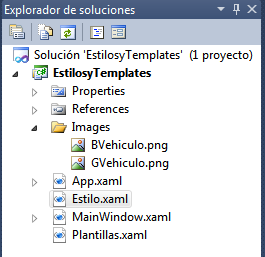
Una vez creado nuestro proyecto vamos a crear dos diccionarios de recursos, uno con el nombre de Estilos.xaml y otro con el nombre Plantillas.xaml, 


 De tal manera que nuestra solución quede de la siguiente forma:


Una vez creado nuestros diccionarios de recursos, tenemos que registrarlos en el archivo App.xaml que es un archivo que se genera de manera automática con la finalidad de guardar todos los recursos, el inicio de nuestra aplicación etc. para hacerlo damos doble clic y escribimos el siguiente código.


Una vez agregado nuestros diccionarios de recursos al archivo App.xaml, agregamos las imágenes que vamos a utilizar para crear el efecto del botón, para eso creamos una carpeta en nuestro proyecto llamada "Images" que en su interior llevara nuestras imágenes   esto quedara de la siguiente manera.


 Ahora es momento de crear nuestro Estilo, para esto nos vamos al archivo Estilos.xaml y escribimos el siguiente código:


El código anterior se compone de un nombre para nuestro estilo, definimos el control al que va ser aplicado en este caso "Image" le asignamos nuestra imagen a la propiedad Source de la imagen por medio de una Uri que nos lleva a la imagen 1,  y creamos nuestro disparador, que nos dice que cada que se posicione el ratón sobre la imagen cambie la propiedad Source de la imagen por una nueva que sera la imagen 2, también aprovechamos para decirle que nos ponga un etiqueta a nuestro imagen que nos dice la función de la misma.

Ahora insertamos un control del tipo imagen en nuestra ventana con el tamaño que nos parezca y le enlazamos nuestro estilo, el código XAML queda de la siguiente manera:


y en la vista diseño se muestra de la siguiente manera:


Ahora al pasar el ratón por encima de la imagen cambia a la otra imagen y muestra la etiqueta de la siguiente manera:


Perfecto  hemos creado un botón con dos imágenes, un estilo y poco código  que acaso no es genial, bueno podemos mejorar el diseño y los efectos todo esto de acuerdo a nuestra creatividad e imaginación, ahora sigamos con esto, nos falta crear una platilla.

Vamos a crear una platilla que se encargue de modificar los elementos hijos de un listbox, (items), para esto insertamos un listbox a nuestra ventana con las siguientes características:


No se asusten, lo Ãºnico que hicimos aquí fue crear un listbox, pero por cuestión de diseño se me ocurrió que podía estar dentro de un control Border cuyo Background tenga un degradado, y una opacidad.

Pero debemos de prestar mas atención a las propiedades ItemSource del listbox ya que esta es la que se encarga de enlazar los datos que llevara (Items).

También se me ocurrió que cuando el item este seleccionado el fondo del color cambiaría a Negro, Otra de las etiquetas a la que debemos prestar atención es a ItemTemplate que es la que se encarga de enlazar nuestros listbox con nuestra plantilla,  como pueden ver yo la tengo enlazado con una plantilla llamada "tVehiculos", este será el nombre que llevara nuestra platilla, que aremos enseguida.

Ahora es tiempo de crear la platilla nos vamos a nuestro archivo platillas.xaml y escribimos el siguiente código:


hemos creado nuestra plantilla "tVehiculos" de esta manera indicamos que los items del listbox  se mostraran dentro de un border que a su vez contendrá una imagen cuyos datos serán enlazados desde codigo c#, ya ven facilito, recuerdan que nuestra plantilla ya esta aplicada a nuestro listbox, para aplicarla se hace con las siguientes lineas de código:


Ahora lo Ãºnico que nos falta es crear nuestro evento que se encargara de llenar nuestro listbox, para esto le agregamos un evento a nuestro botón creado con las dos imágenes  un evento MouseLeftButtonDown,  y escribimos las instrucciones encargadas de llenar el listbox el código c# quedara de la siguiente manera:


Creo que el código esta bastante entendible, ya se se puede optimizar es correcto, pero pues por cuestiones de ejemplo lo hice de esta forma, una vez creado nuestro evento, solo nos queda ejecutar nuestra aplicación y ver el resultado.


Recuerden que con el uso de nuestra creatividad podemos crear diseños sorprendentes, para nuestras interfaces. les dejo el código abajo para descargar y no se olviden de comentar, quiero saber de donde me leen, y se aceptan comentarios y criticas.


¡No se olviden de comentar!

Edder Rosado Lira.

15 octubre 2012

Beneficios de tener una cuenta Google


¡Beneficios de tener una cuenta Google!

Hola amigos el día de hoy quiero  platicarles un poco de lo que es tener una cuenta Google  para los que no están familiarizados, con el tema déjenme decirles que Google Inc.  Es una empresa que surgió el 27 de septiembre de 1998 gracias al lanzamiento de  un motor de búsqueda  para mejorar las búsquedas en Internet, este motor fue  desarrollado por Larry Page y Serguéi Brin que en ese tiempo eran estudiantes de doctorado de ciencias de la computación en la Universidad de Stanford, curiosamente asesorados por el mexicano Héctor García Molina, quien era el director del laboratorio de sistemas computacionales de la misma Universidad de Stanford, el nombre de este buscador es Google.

Después de saber un poco de los orígenes de Google  vamos a platicar sobre la cuenta Google  la cuenta Google  no es más que un sistema de acceso unificado que te permite acceder a todos los servicios que nos proporciona Google Inc.
Ya sé, suena un poco confuso a lo mejor para algunos, pero pues en pocas palabras es crear un único usuario y una única contraseña que te permite disfrutar de una alta variedad de servicios que nos ofrece  Google Inc.

¿Qué tipo de servicios me ofrece Google Inc.?

Aquí te dejo algunos de los principales servicios si gustas ver todos da clic aquí :


¿Ahora te preguntaras como tener un cuenta Google?

Seguramente conocerás alguno de los servicios antes mencionados, si es así, deberías tener una cuenta Google para sacarle provecho al máximo a cualquier servicio que utilices.

Manos a la obra, primero hay que entender que para crear una cuenta Google no necesariamente necesitas tener un correo de  Gmail ya que una cuenta de Google puede estar asociada a cualquier dirección de correo electrónico activa.

No obstante, al registrarte en Gmail, también obtendrás una cuenta de Google, aunque crear una cuenta de Google no te proporcionará automáticamente una cuenta de Gmail, puedes añadir Gmail a tu cuenta en cualquier momento, Gmail no sustituirá a tu dirección de correo electrónico actual, pero se convertirá en tu dirección principal en tu cuenta de Google.

En mi humilde opinión yo les recomiendo crear una cuenta Google por medio de un correo electrónico de Gmail, con la finalidad de tener mas en orden sus datos, ya posteriormente podemos hacer cosas como enlazar nuestro correo Hotmail a Gmail y viceversa pero eso en otra entrada.

Creando una cuenta de Google:

Para crear la cuenta Google según mis recomendaciones nos dirigimos a la pagina www.google.com y en la parte de arriba damos clic en Gmail.


Ahora le damos en crear una cuenta.


Llenamos el formulario con todos nuestros datos, y damos clic en siguiente no te olvides de aceptar los términos y condiciones de Gmail.


Listo hemos creado nuestra cuenta Google procedemos a entrar al correo Gmail.


Ahora podemos acceder a cualquiera de los servicios que nos proporciona Google   recuerda que para tener completo el servicio, ingresamos nuestros datos nombre de usuario y contraseña.


¡No te olvides de comentar!

Edder Rosado Lira

Copyright © Edder Rosado Lira | Powered by Blogger

Design by Anders Noren | Blogger Theme by NewBloggerThemes.com